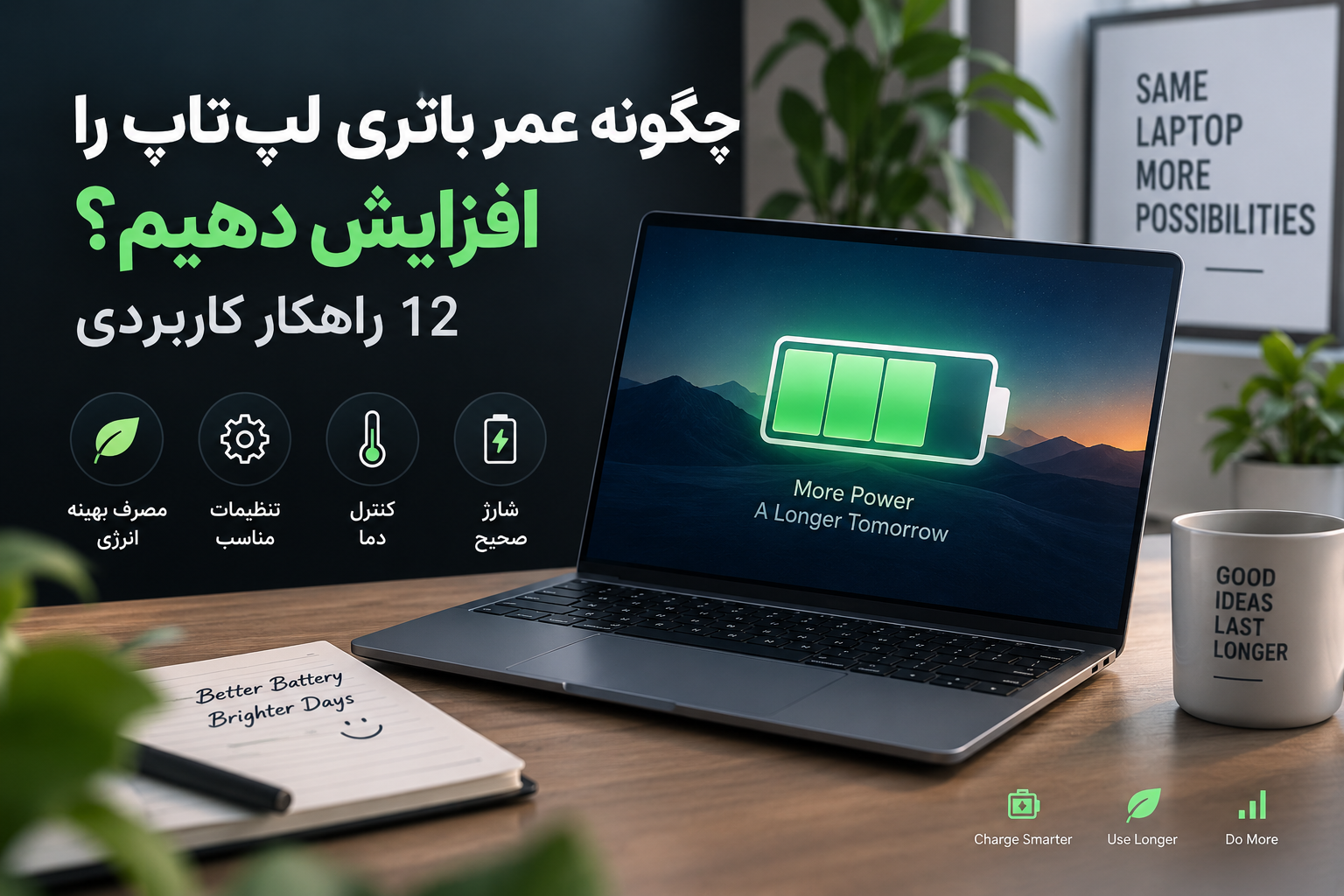
چگونه عمر باتری لپتاپ را افزایش دهیم؟ 12 راهکار کاربردی
افزایش عمر باتری لپ تاپ با چند تغییر ساده در نحوه شارژ، تنظیمات ویندوز و کنترل دمای دستگاه امکانپذیر است. باتری یکی از مهمترین قطعات مصرفی لپتاپ است و برخلاف پردازنده یا رم، با گذشت زمان و تعداد دفعات شارژ بهتدریج ظرفیت اولیه خود را از دست میدهد. با این حال، نحوه استفاده از لپتاپ میتواند تأثیر زیادی روی سرعت فرسوده شدن باتری داشته باشد.
اگر لپتاپ شما نسبت به گذشته سریعتر شارژ خالی میکند یا میخواهید از همان ابتدا عمر مفید باتری دستگاه را افزایش دهید، چند تغییر ساده در نحوه استفاده میتواند کمک زیادی کند. در این مقاله 12 راهکار کاربردی برای نگهداری بهتر باتری لپتاپ را بررسی میکنیم.
چرا باتری لپتاپ ضعیف میشود؟
بیشتر لپتاپهای امروزی از باتریهای لیتیومیونی یا لیتیومپلیمری استفاده میکنند. این باتریها عمر نامحدود ندارند و پس از تعداد مشخصی چرخه شارژ، بخشی از ظرفیت اولیه خود را از دست میدهند.
یک چرخه شارژ لزوماً به معنی یک بار اتصال به شارژر نیست. برای مثال اگر امروز 50 درصد باتری مصرف کنید و فردا 50 درصد دیگر، مجموع آن تقریباً یک چرخه کامل محسوب میشود.
گرمای زیاد، شارژ و دشارژ شدید، نگهداری طولانیمدت باتری در شرایط نامناسب و استفاده سنگین از لپتاپ میتوانند روند فرسایش باتری را سریعتر کنند.
1. اجازه ندهید باتری همیشه کاملاً خالی شود
یکی از تصورهای قدیمی این است که برای سالم ماندن باتری باید آن را تا صفر درصد خالی کرد و سپس تا 100 درصد شارژ کرد. این روش برای بسیاری از باتریهای قدیمی کاربرد داشت، اما برای باتریهای لیتیومی امروزی توصیه نمیشود.
بهتر است در استفاده روزمره اجازه ندهید باتری مرتباً به صفر درصد برسد.
اگر امکانش وجود دارد، قبل از رسیدن شارژ به محدوده بسیار پایین، لپتاپ را به شارژر متصل کنید. تخلیه کامل مکرر باتری میتواند فشار بیشتری به سلولهای آن وارد کند.
2. همیشه لازم نیست باتری را تا 100 درصد شارژ کنید
برای استفاده روزانه، نگه داشتن باتری در محدوده میانی میتواند به کاهش فرسودگی آن کمک کند.
اگر لپتاپ شما بیشتر روی میز استفاده میشود، لازم نیست باتری دائماً روی 100 درصد باقی بماند.
بعضی لپتاپها قابلیتی برای محدود کردن شارژ باتری دارند. برای مثال دستگاه ممکن است شارژ را در محدوده 80 درصد متوقف کند.
این قابلیت در لپتاپهایی که بیشتر به برق متصل هستند بسیار مفید است.
3. از قابلیت محدود کردن شارژ استفاده کنید
بسیاری از لپتاپهای جدید و تجاری نرمافزار یا تنظیماتی برای مدیریت باتری دارند.
در بعضی مدلهای Lenovo این تنظیمات از طریق نرمافزارهای مدیریت دستگاه، در برخی لپتاپهای Dell از طریق ابزارهای مربوط به Power Management و در مدلهای HP نیز از طریق تنظیمات BIOS یا نرمافزارهای اختصاصی در دسترس است.
نام و محل دقیق این قابلیت بسته به مدل لپتاپ متفاوت است.
اگر بیشتر اوقات لپتاپ را به شارژر متصل نگه میدارید، فعال کردن محدودیت شارژ میتواند گزینه مناسبی باشد.
4. گرما را جدی بگیرید
یکی از مهمترین دشمنان باتری لپتاپ، حرارت بالا است.
زمانی که پردازنده یا کارت گرافیک تحت فشار قرار میگیرد، دمای داخل لپتاپ افزایش پیدا میکند. این گرما میتواند روی باتری نیز تأثیر بگذارد.
به همین دلیل بهتر است منافذ خروج هوا را مسدود نکنید.
قرار دادن لپتاپ روی پتو، تشک، فرش یا سطوح نرم ممکن است مسیر ورود و خروج هوا را محدود کند و دمای دستگاه افزایش پیدا کند.
برای استفاده طولانی، لپتاپ را روی سطح صاف و سخت قرار دهید.
5. سیستم خنککننده را تمیز نگه دارید
با گذشت زمان، گردوغبار میتواند داخل فن و دریچههای لپتاپ جمع شود.
این اتفاق باعث کاهش جریان هوا و افزایش دمای دستگاه میشود. در نتیجه فن باید با سرعت بیشتری کار کند و حرارت داخل لپتاپ نیز افزایش پیدا میکند.
اگر لپتاپ قدیمی یا استوک دارید و مدت زیادی از سرویس آن گذشته است، بررسی سیستم خنککننده میتواند مفید باشد.
البته باز کردن لپتاپ بدون دانش کافی توصیه نمیشود؛ چون امکان آسیب رساندن به قطعات داخلی وجود دارد.
6. روشنایی صفحهنمایش را کاهش دهید
نمایشگر یکی از بخشهایی است که میتواند مقدار قابل توجهی از انرژی باتری را مصرف کند.
اگر روشنایی نمایشگر روی 100 درصد قرار دارد، کاهش آن میتواند مدت زمان استفاده از لپتاپ با باتری را افزایش دهد.
برای استفاده در محیط داخلی معمولاً نیازی نیست روشنایی نمایشگر روی حداکثر مقدار باشد.
روشنایی را در سطحی قرار دهید که هم چشم شما راحت باشد و هم مصرف انرژی بیدلیل افزایش پیدا نکند.
7. حالت Battery Saver ویندوز را فعال کنید
ویندوز دارای حالت Battery Saver یا صرفهجویی باتری است.
با فعال شدن این حالت، برخی فعالیتهای پسزمینه کاهش پیدا میکنند و سیستم تلاش میکند انرژی کمتری مصرف کند.
میتوانید تنظیم کنید که Battery Saver زمانی که شارژ به درصد مشخصی رسید، بهصورت خودکار فعال شود.
برای افرادی که زیاد با لپتاپ خارج از خانه یا محل کار فعالیت میکنند، این قابلیت بسیار کاربردی است.
8. برنامههای غیرضروری پسزمینه را ببندید
بعضی برنامهها حتی زمانی که مستقیماً از آنها استفاده نمیکنید، در پسزمینه فعال باقی میمانند.
مرورگر با تعداد زیادی تب، نرمافزارهای همگامسازی، پیامرسانها، ابزارهای گرافیکی و بعضی برنامههای Startup میتوانند پردازنده و رم را درگیر کنند.
هرچه پردازنده بیشتر فعالیت کند، مصرف باتری نیز افزایش پیدا میکند.
بهتر است برنامههایی را که نیاز ندارید ببندید و برنامههای غیرضروری Startup را نیز غیرفعال کنید.
9. وقتی نیاز ندارید Bluetooth و تجهیزات جانبی را خاموش کنید
Bluetooth، تجهیزات USB و بعضی دستگاههای جانبی میتوانند مقدار کمی انرژی مصرف کنند.
مصرف هرکدام شاید بهتنهایی زیاد نباشد، اما زمانی که قصد دارید بیشترین شارژدهی ممکن را از لپتاپ بگیرید، خاموش کردن قابلیتها و وسایل غیرضروری میتواند کمککننده باشد.
اگر از Bluetooth استفاده نمیکنید، میتوانید آن را موقتاً خاموش کنید.
همچنین هارد اکسترنال یا تجهیزات USB غیرضروری را جدا کنید.
10. تنظیمات Power Mode را بررسی کنید
ویندوز معمولاً چند حالت مختلف برای عملکرد و مصرف انرژی ارائه میدهد.
اگر سیستم روی حالت بیشترین Performance تنظیم شده باشد، ممکن است پردازنده بیشتر در فرکانسهای بالا فعالیت کند و انرژی بیشتری مصرف شود.
برای استفاده روزمره با باتری، حالت متعادل یا مصرف بهینه معمولاً انتخاب مناسبتری است.
زمانی که دستگاه به برق متصل است و به بیشترین قدرت پردازشی نیاز دارید، میتوانید حالت عملکرد بالاتر را انتخاب کنید.
11. از شارژر مناسب استفاده کنید
استفاده از شارژری که توان یا مشخصات مناسبی برای لپتاپ ندارد میتواند باعث مشکلات مختلف شود.
بهتر است از شارژر اصلی دستگاه یا شارژر سازگار و باکیفیتی استفاده کنید که ولتاژ و توان موردنیاز لپتاپ را تأمین کند.
این موضوع در لپتاپهای USB-C نیز اهمیت دارد.
برای مثال، اگر لپتاپ به شارژر 65 وات نیاز داشته باشد، یک آداپتور ضعیف ممکن است دستگاه را بسیار کند شارژ کند یا هنگام استفاده سنگین نتواند انرژی کافی تأمین کند.
12. اگر مدت طولانی از لپتاپ استفاده نمیکنید، باتری را درست نگهداری کنید
اگر قرار است لپتاپ برای چند هفته یا چند ماه استفاده نشود، بهتر است آن را با باتری کاملاً خالی کنار نگذارید.
همچنین نگهداری طولانی دستگاه با باتری کاملاً پر و در محیط بسیار گرم شرایط ایدهآلی نیست.
برای نگهداری طولانیمدت، سطح شارژ متوسط و محیط خشک و خنک معمولاً شرایط مناسبتری ایجاد میکند.
آیا اتصال دائمی لپتاپ به شارژر باعث خراب شدن باتری میشود؟
در لپتاپهای مدرن، زمانی که باتری به سطح شارژ تعیینشده میرسد، سیستم مدیریت شارژ از ادامه شارژ مستقیم باتری جلوگیری میکند.
بنابراین اتصال به شارژر بهتنهایی به معنی شارژ بیش از حد باتری نیست.
با این حال، اگر لپتاپ دائماً روی 100 درصد شارژ باشد و همزمان دستگاه در دمای بالایی کار کند، در بلندمدت شرایط مطلوبی برای باتری ایجاد نمیشود.
اگر همیشه لپتاپ را روی میز و متصل به برق استفاده میکنید، فعال کردن محدودیت شارژ در صورت پشتیبانی دستگاه میتواند مفید باشد.
آیا هنگام بازی لپتاپ باید به شارژر متصل باشد؟
برای بازی و پردازشهای سنگین معمولاً بهتر است لپتاپ به شارژر متصل باشد.
بسیاری از لپتاپها هنگام کار با باتری قدرت پردازنده و کارت گرافیک را کاهش میدهند تا مصرف انرژی کنترل شود.
بنابراین اجرای بازی سنگین با باتری نهتنها شارژ دستگاه را بسیار سریع مصرف میکند، بلکه ممکن است عملکرد سیستم نیز کاهش پیدا کند.
در چنین شرایطی بهتر است دستگاه روی سطح مناسب قرار داشته باشد تا سیستم خنککننده عملکرد خوبی داشته باشد.
چگونه سلامت باتری لپتاپ را بررسی کنیم؟
در ویندوز میتوانید گزارش باتری تهیه کنید.
اطلاعات Battery Report میتواند ظرفیت طراحیشده باتری و ظرفیت فعلی آن را نشان دهد. اگر ظرفیت فعلی به شکل قابل توجهی کمتر از ظرفیت اولیه شده باشد، باتری بخشی از عمر مفید خود را از دست داده است.
البته کاهش ظرفیت باتری با گذشت زمان طبیعی است و لزوماً به معنی خرابی دستگاه نیست.
در لپتاپ استوک، بررسی سلامت باتری قبل از خرید اهمیت بیشتری دارد.
چه زمانی باید باتری لپتاپ را تعویض کنیم؟
کاهش تدریجی شارژدهی طبیعی است، اما برخی نشانهها میتوانند نشان دهند باتری به پایان عمر مفید خود نزدیک شده است.
اگر شارژ دستگاه بسیار سریع خالی میشود، لپتاپ در درصدهای بالا ناگهان خاموش میشود، سیستم باتری را بهدرستی تشخیص نمیدهد یا باتری متورم شده است، بهتر است دستگاه بررسی شود.
باتری متورم را جدی بگیرید. اگر بدنه لپتاپ تغییر شکل داده، تاچپد بالا آمده یا نشانهای از بادکردگی باتری مشاهده میکنید، استفاده از دستگاه را ادامه ندهید و برای بررسی تخصصی اقدام کنید.
آیا تعویض باتری لپتاپ استوک ارزش دارد؟
اگر سایر قطعات لپتاپ سالم باشند و دستگاه از نظر سختافزاری هنوز پاسخگوی نیاز شما باشد، تعویض باتری میتواند کاملاً منطقی باشد.
ضعیف شدن باتری لزوماً به معنی ضعیف شدن خود لپتاپ نیست.
باتری یک قطعه مصرفی است و حتی در دستگاههای نو نیز پس از چند سال ممکن است نیاز به تعویض داشته باشد.
در زمان خرید باتری جایگزین بهتر است به کیفیت، سازگاری دقیق با مدل دستگاه و اعتبار فروشنده توجه کنید.
چند درصد شارژ برای باتری لپتاپ بهتر است؟
قانون دقیقی وجود ندارد که همیشه بتوان برای تمام لپتاپها اعمال کرد.
اما در استفاده معمول، جلوگیری از تخلیه مکرر تا صفر درصد و جلوگیری از قرار گرفتن طولانیمدت باتری در شرایط دمای بالا میتواند به نگهداری بهتر آن کمک کند.
اگر لپتاپ قابلیت محدود کردن شارژ دارد و بیشتر به برق متصل است، استفاده از این قابلیت نیز گزینه مناسبی است.
نکات مهم برای لپتاپ استوک
اگر لپتاپ استوک خریداری میکنید، انتظار نداشته باشید باتری آن دقیقاً مانند دستگاه نو باشد.
باتری ممکن است قبلاً صدها چرخه شارژ داشته باشد.
قبل از خرید بهتر است وضعیت شارژدهی واقعی، ظرفیت فعلی باتری و عملکرد دستگاه بدون شارژر را بررسی کنید.
یک لپتاپ استوک سالم با باتری ضعیف ممکن است همچنان ارزش خرید داشته باشد، بهخصوص اگر باتری آن قابل تعویض باشد و قیمت دستگاه متناسب با شرایطش تعیین شده باشد.
جمعبندی
باتری لپتاپ یک قطعه مصرفی است و نمیتوان برای همیشه از کاهش ظرفیت آن جلوگیری کرد، اما میتوان سرعت فرسایش آن را کمتر کرد.
مهمترین نکاتی که ارزش توجه دارند عبارتاند از: جلوگیری از گرمای بیش از حد، تخلیه نکردن مکرر باتری تا صفر درصد، استفاده از شارژر مناسب، کاهش مصرف انرژی غیرضروری، تمیز نگه داشتن سیستم خنککننده و استفاده از قابلیت محدودیت شارژ در لپتاپهایی که از آن پشتیبانی میکنند.
با رعایت این موارد، هم شارژدهی روزانه دستگاه بهتر مدیریت میشود و هم باتری میتواند مدت بیشتری عملکرد قابل قبولی داشته باشد.
سوالات متداول
آیا شارژ کردن لپتاپ تا 100 درصد بد است؟
گاهی رسیدن باتری به 100 درصد مشکل خاصی ایجاد نمیکند. مسئله بیشتر زمانی مطرح میشود که باتری برای مدت طولانی در شارژ کامل و دمای بالا قرار بگیرد.
آیا باید باتری لپتاپ را تا صفر درصد خالی کنیم؟
خیر. برای باتریهای لیتیومی امروزی، تخلیه کامل مکرر معمولاً ضرورتی ندارد.
آیا استفاده از لپتاپ هنگام شارژ ضرر دارد؟
در حالت عادی خیر. لپتاپ برای استفاده هنگام اتصال به برق طراحی شده است. کنترل دمای دستگاه اهمیت بیشتری دارد.
چرا باتری لپتاپ استوک سریع خالی میشود؟
ممکن است باتری بخشی از ظرفیت اولیه خود را به دلیل استفاده قبلی و تعداد چرخههای شارژ از دست داده باشد. بهتر است سلامت باتری بررسی شود.
Battery Saver باعث کند شدن لپتاپ میشود؟
ممکن است برخی فعالیتهای پسزمینه یا عملکرد سیستم محدود شود، اما برای افزایش شارژدهی هنگام استفاده با باتری مفید است.